

Claude Code × Obsidianで「第二の脳」を作る──全工程をStep by Stepで解説
Obsidianにメモを溜め続けているけれど、気づけば整理できていないノートが山積みになっている。
そんな状態を1年ほど続けていたとき、Claude CodeとObsidianを連携させる方法を知りました。試してみると、「このメモを整理してProjects配下に移動して」と一言打つだけで、AIがVaultの中を直接操作して整理してくれる。ノートアプリとAIの関係が、「AIに文章を貼り付けて質問する」から「AIがVaultそのものを操作する」に変わった瞬間でした。
この記事では、その環境をゼロから構築する全工程を解説します。
- Claude CodeがObsidian Vaultを直接操作できる「Claudian」の導入手順
- ノートが消えないGitHub自動バックアップの設定
- PARA方式フォルダ構成をPowerShellで一括作成する方法
- OllamaでオフラインAI補助を追加する手順
- 朝・作業中・週次の実際の運用ワークフロー
Claude Code × Obsidianで何が変わるか
通常のObsidianでのAI活用は「ノートの内容をコピーしてChatGPTに貼り付けて回答をもらう」というサイクルです。Copilotプラグインでも、本質的には「ノート内に回答を挿入する」レベルに留まります。
Claude CodeとObsidianの連携が違うのは、AIがVaultをそのまま作業ディレクトリとして認識し、ファイルの読み書きや移動を自律的に実行できる点です。
「今日のデイリーノートに昨日の未チェックタスクを引き継いで」
「03_Resources以下のメモをタグで整理して関連ノートにリンクを張って」
「今週のデイリーノートを読んで週次サマリーを作って04_Archiveに保存して」
こういった指示を自然言語で出すと、Claude Codeがファイルを実際に操作して実行します。単なるテキスト補助ではなく、ノート管理エージェントとして機能するのが最大の違いです。
事前準備チェックリスト
作業を始める前に以下を確認してください。
| 必要なもの | 用途 | 備考 |
|---|---|---|
 Claude Code CLI Claude Code CLI |
AIエージェント本体 | claude --version で確認 |
| Obsidian | ノート管理アプリ | 無料で使用可 |
| Git | バージョン管理 | git --version で確認 |
| GitHubアカウント | クラウドバックアップ先 | 無料プランで可 |
| (任意)Ollama | ローカルLLM | オフライン補助が必要な場合 |
Claude CodeはAnthropicの公式サイト(claude.ai/code)からインストールできます。Anthropic APIキーが必要で、利用量に応じた従量課金です。
Step 1: GitHubリポジトリとVault初期化
まずVaultのバックアップ先となるGitHubリポジトリを作ります。ノートは個人情報を含む場合があるため、Privateリポジトリで作成することを推奨します。
github.com/new にアクセスし、Repository nameを obsidian-vault(任意)、VisibilityをPrivateに設定してCreate repositoryをクリック。READMEやgitignoreは後で追加するので、この時点では追加しません。
次に、ObsidianのVaultフォルダ(例: C:\Users\yourname\Documents\vault)でGitを初期化します。
git init
git remote add origin https://github.com/【ユーザー名】/obsidian-vault.git
続いて .gitignore を作成します。Obsidianの作業ファイルはバージョン管理から除外するのがベターです。
# Obsidian
.obsidian/workspace.json
.obsidian/workspace-mobile.json
.obsidian/plugins/*/data.json
.trash/

# OS
.DS_Store
Thumbs.db

# Claude Code
.claude/settings.local.json

# 一時ファイル
*.tmp
*.log
.smart-env
初回コミットとプッシュで完了です。
git add .
git commit -m "初期コミット: Obsidian vault"
git branch -M main
git push -u origin main
Step 2: PARAフォルダ構成をPowerShellで一括作成
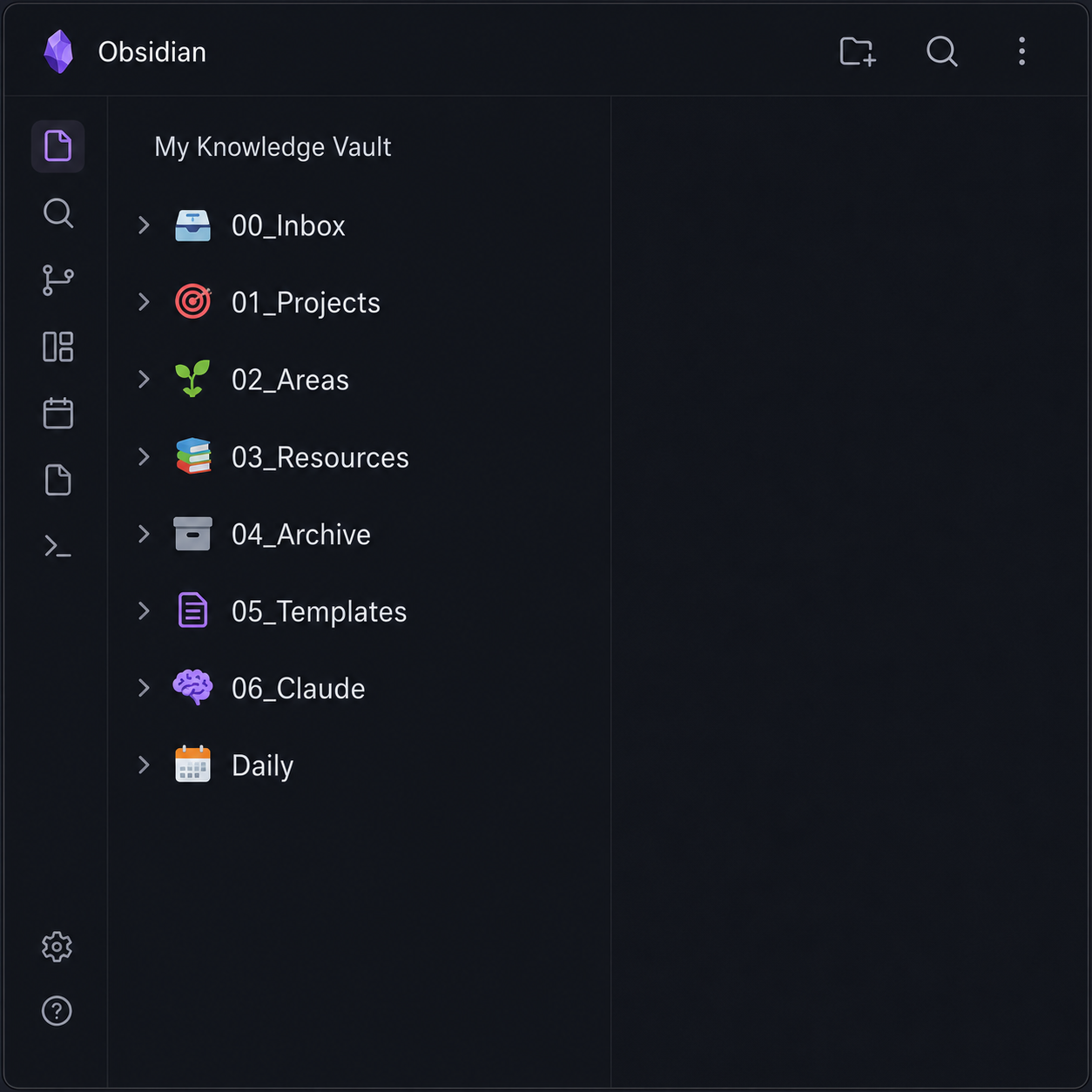
Vaultのフォルダ設計にはPARA方式(Projects / Areas / Resources / Archive)が相性いいです。「どこに何があるか分からない」という混乱が起きにくく、Claude Codeへ「01_Projectsに保存して」と指示するだけで適切な場所にノートが整理されます。
vault/
├── 00_Inbox/          ← 未整理メモの一時置き場
├── 01_Projects/       ← 進行中プロジェクト
├── 02_Areas/
│   ├── 開発/
│   ├── ビジネス/
│   └── 学習/
├── 03_Resources/
│   ├── 技術メモ/
│   └── 読書ノート/
├── 04_Archive/        ← 完了・不要なもの
├── 05_Templates/      ← Templaterで使うテンプレート
├── 06_Claude/
│   ├── CONTEXT.md     ← Claude Codeへの自己紹介
│   ├── memory/
│   └── outputs/
└── Daily/             ← デイリーノート
PowerShellで一括作成できます。$base の部分を自分のVaultパスに変えてください。
$base = "C:\path\to\vault"
$dirs = @(
    "00_Inbox", "01_Projects",
    "02_Areas\開発", "02_Areas\ビジネス", "02_Areas\学習",
    "03_Resources\技術メモ", "03_Resources\読書ノート",
    "04_Archive", "05_Templates",
    "06_Claude\memory", "06_Claude\outputs", "Daily"
)
foreach ($d in $dirs) {
    New-Item -ItemType Directory -Path "$base\$d" -Force | Out-Null
}
Step 3: Obsidianプラグイン8選を入れる
設定 → コミュニティプラグイン → ブラウズ から以下を検索してインストールします。
| プラグイン | 用途 |
|---|---|
| Obsidian Git | GitHubへの自動同期 |
| Templater | ノートテンプレート |
| Dataview | ノートのDB的クエリ表示 |
| Tasks | タスク管理 |
| QuickAdd | ホットキーでメモ追加 |
| Smart Connections | AI的なノート間つながり検索 |
| Copilot | Vault内でAIとチャット |
| BRAT | ベータプラグイン管理(Claudian導入に必要) |
BRATは次のStep 5で使います。この時点で入れておいてください。
Step 4: Obsidian Gitで30分ごと自動バックアップ
プラグインを有効化したら 設定 → Obsidian Git を開き、以下の通り設定します。
| 設定項目 | 値 |
|---|---|
| Auto commit-and-sync interval | 30(分) |
| Auto pull interval | 30(分) |
| Push on commit-and-sync | ON |
| Pull on commit-and-sync | ON |
| Commit message on auto | vault backup: {{date}} |
これで30分ごとにVaultが自動でGitHubへプッシュされます。PCが壊れてもGitHubからノートを復元できるので、ここだけでも設定する価値は十分あります。手動で即時バックアップしたい場合は Ctrl + P → Obsidian Git: Create backup です。
Step 5: Claudianを導入する(Claude Code × Obsidian統合)
Claudianは、Obsidian内でClaude Code CLIを動かすためのプラグインです。VaultがそのままClaude Codeの作業ディレクトリになり、ノートの読み書き・移動・検索をAIが直接実行できるようになります。
現時点ではコミュニティプラグイン一覧に未掲載のため、BRAT経由でインストールします。
BRATでインストールする手順
設定 → コミュニティプラグイン → BRATを開くAdd Beta Pluginをクリック- 入力欄に
YishenTu/claudianと入力してAdd Plugin 設定 → コミュニティプラグインでClaudianを有効化
Claude CLIパスの設定
設定 → Claudian → Claude CLI パス に、インストールされているClaude Codeのパスを入力します。
パスが分からない場合はPowerShellで確認できます。
where.exe claude
# 例: C:\Users\username\.local\bin\claude.exe
基本的な使い方
Obsidianのサイドバーにアイコンが追加されるので、クリックするとチャット欄が開きます。あとは日本語で指示するだけです。
今日のデイリーノートを00_Inboxの未整理メモと照合して、関連するものを同じノートにリンクして
今週のデイリーノートを振り返って週次サマリーを作成し、03_Resources/週次レビューに保存して
「AIに貼り付けて質問」から「AIがVaultを直接操作する」に変わる体験は、使い始めてすぐに実感できます。
Step 6: OllamaでオフラインLLM補助を追加する(任意)
機密性の高いメモに対してはクラウドAIに送りたくない、という場面があります。そのときに役立つのがOllamaによるローカルLLMの組み合わせです。
ollama.com からインストール後、PowerShellでモデルをダウンロードします。
# 日本語対応が特に強いモデル
ollama pull qwen2.5

# または軽量で動作が速いモデル
ollama pull llama3.1:8b
ObsidianのCopilotプラグインでモデルを追加します。設定 → Copilot → Add custom model から以下を入力してください。
| 項目 | 値 |
|---|---|
| Model Name | qwen2.5 |
| Provider | Ollama |
| Base URL | 空欄 |
| API Key | ollama |
注意: ProviderをOllamaにした場合、Base URLは必ず空欄にしてください。http://localhost:11434/v1 を入力すると404エラーになります。
実際の運用ワークフロー
セットアップが完了したあとの日常的な使い方を共有します。
朝(5分)
Obsidianを開くとObsidian Gitが自動で最新状態をプルしてくれます。その後デイリーノートを開き(Ctrl + P → Daily notes: Open today’s daily note)、今日のフォーカスとタスクを書きます。
作業中
アイデアや調べたことは 00_Inbox/ に雑に書き込むだけでOKです。「後で整理しなきゃ」という心理的負担がなくなります。Claudianに「Inboxにある未分類メモを整理して」と頼めば、適切なフォルダに移動してリンクを張ってくれます。
週次(10〜15分)
週に一度、Claudianに「今週のデイリーノートを読んで週次サマリーを作成して」と依頼します。自分では気づかなかった今週のテーマや繰り返しのパターンをAIが抽出してくれるのが、地味に一番役立っている機能です。
こんな人に向いている・向かない
向いている人
毎日Obsidianを開いている人。 使っていない期間があると自動バックアップが動かず、ノートが散らかったまま積み上がります。Claudianの真価は毎日の積み重ねで出てきます。
コマンドラインへの抵抗がない人。 セットアップにGitの操作が必要で、Claude Code自体もCLIツールです。「ターミナルは全く触ったことがない」という人には、最初のセットアップがハードルになります。
プロジェクトが複数同時進行している人。 PARA方式とClaude Codeの組み合わせは、複数プロジェクトを並行して持つ人のノート整理に特に効きます。「このプロジェクトに関連するメモを全部まとめて」という横断的な整理がすぐできます。
向かない人
ObsidianをたまにしかYou使わない人。 NotionやGoogleドキュメントで十分な人に、このセットアップは過剰です。毎日使うツールだからこそ価値が出ます。
クラウドへの全自動同期を好む人。 ObsidianはローカルファーストのツールでNotionのようなリアルタイムクラウド同期ではありません。Obsidian Gitの30分バックアップで十分と感じるかどうかが、合う・合わないの分かれ目です。
Obsidianはノートを「溜める場所」から「AIが動く作業環境」に変わります。セットアップは少し手間がかかりますが、一度動き出すと「整理しなきゃ」という罪悪感がなくなるのが一番の変化でした。
2026年5月・Claudian v2.0.4・Claude Code最新版で検証


コメント