OpenHumanの使い方──完全無料・プライベートで使えるパーソナルAI超知性の始め方
「ChatGPTに会話履歴や仕事のデータを全部預けていいのか?」──そんな不安を感じたことはありませんか。
私もずっとそう思っていました。生産性が上がるのはわかっている。でも、社外秘の情報をOpenAIのサーバーに送信している、という感覚がどこかに引っかかっていました。
そんな悩みを吹き飛ばすツールが、GitHub Trendingで急上昇中のOpenHumanです。「Your Personal AI super intelligence. Private, Simple and extremely powerful.」を掲げるこのオープンソースAIは、データを外部サーバーに送らずローカルで処理できるという点で、ChatGPTやClaudeとは根本的に異なります。しかも無料。
実際にインストールして試してみたので、使い方と感想を正直に書きます。
・OpenHumanとは何か、ChatGPT・Claudeとの違い
・Windows/Macへのインストール手順(5分で完了)
・118以上のサービス連携とMemory Treeの使い方
・無料で使えるのか、料金体系の実態
OpenHumanとは──「プライベートな超知性」を謳うオープンソースAIの正体
OpenHumanは、tinyhumans.aiが開発したオープンソースのパーソナルAIアシスタントです。2026年5月時点でGitHubに3,300以上のスターが付き、急速に注目を集めています。
最大の特徴は「ローカルファーストの設計」。Memory Tree(後述)はローカルのSQLiteデータベースで管理され、Ollama互換のローカルLLMを使えばデータが一切外部に出ません。プロプライエタリなChatGPTやClaudeとは一線を画す哲学です。
技術的にはRust(69.8%)とTypeScript(26.3%)で構築されており、安定性とパフォーマンスに強みがあります。ライセンスはGPL-3.0で、ソースコードは完全公開。「信頼できるか」を自分で確認できるのも、プライバシー重視のユーザーには安心材料になります。
OpenHumanでできること──118以上の連携と記憶管理
サードパーティ連携(Gmail・Notion・GitHub・Slack等)
OpenHumanが他のローカルAIツールと大きく異なるのは、118以上のサードパーティサービスと連携できる点です。
連携可能なサービスの例:
– 生産性ツール: Notion、Google Drive、Obsidian
– コミュニケーション: Gmail、Slack、Discord
– 開発ツール: GitHub、GitLab、Linear
– その他: X(旧Twitter)、HubSpot、Airtable
設定はワンクリックOAuth対応。アカウント連携後は20分間隔で自動的にデータを取得し、「先週のSlackのメッセージを要約して」「GitHubの未解決Issueを整理して」といった指示に答えてくれます。
Memory Tree──ローカル優先の知識ベース
OpenHumanのもう一つの核心がMemory Treeです。
会話の中で得た情報・あなたの好み・繰り返し使う情報を、ツリー構造でローカルに記憶します。Obsidian Wikiと互換性のあるマークダウン形式で保存されるため、テキストエディタで直接確認・編集も可能です。
たとえば「毎週月曜は朝会の準備をする」「このプロジェクトのスラックチャンネルはXXX」といった情報を一度教えておけば、次回から自動的にコンテキストとして使ってくれます。ChatGPTの有料プランの「メモリ機能」に近いですが、すべてあなたのPCの中だけで完結します。
OpenHumanのインストール・始め方【Windows/Mac対応】
Windowsでのインストール手順
PowerShellを管理者権限で開き、以下を実行するだけです:
irm https://raw.githubusercontent.com/tinyhumansai/openhuman/main/scripts/install.ps1 | iex
または公式サイト(tinyhumans.ai/openhuman)からEXEインストーラーをダウンロードして実行する方法もあります。GUI派にはこちらが簡単です。
インストール後にアプリを起動すると、マスコットキャラクターが表示されたデスクトップアプリが立ち上がります。初回セットアップウィザードに従ってLLMの選択(ローカルのOllamaか、クラウドAPIか)と連携サービスの設定を行えば完了です。
所要時間:約5〜10分。
Mac/Linuxでのインストール手順
ターミナルで以下を実行します:
curl -fsSL https://raw.githubusercontent.com/tinyhumansai/openhuman/main/scripts/install.sh | bash
macOSの場合はDMGファイルもダウンロード可能。ドラッグ&ドロップでApplicationsフォルダに入れれば完了です。
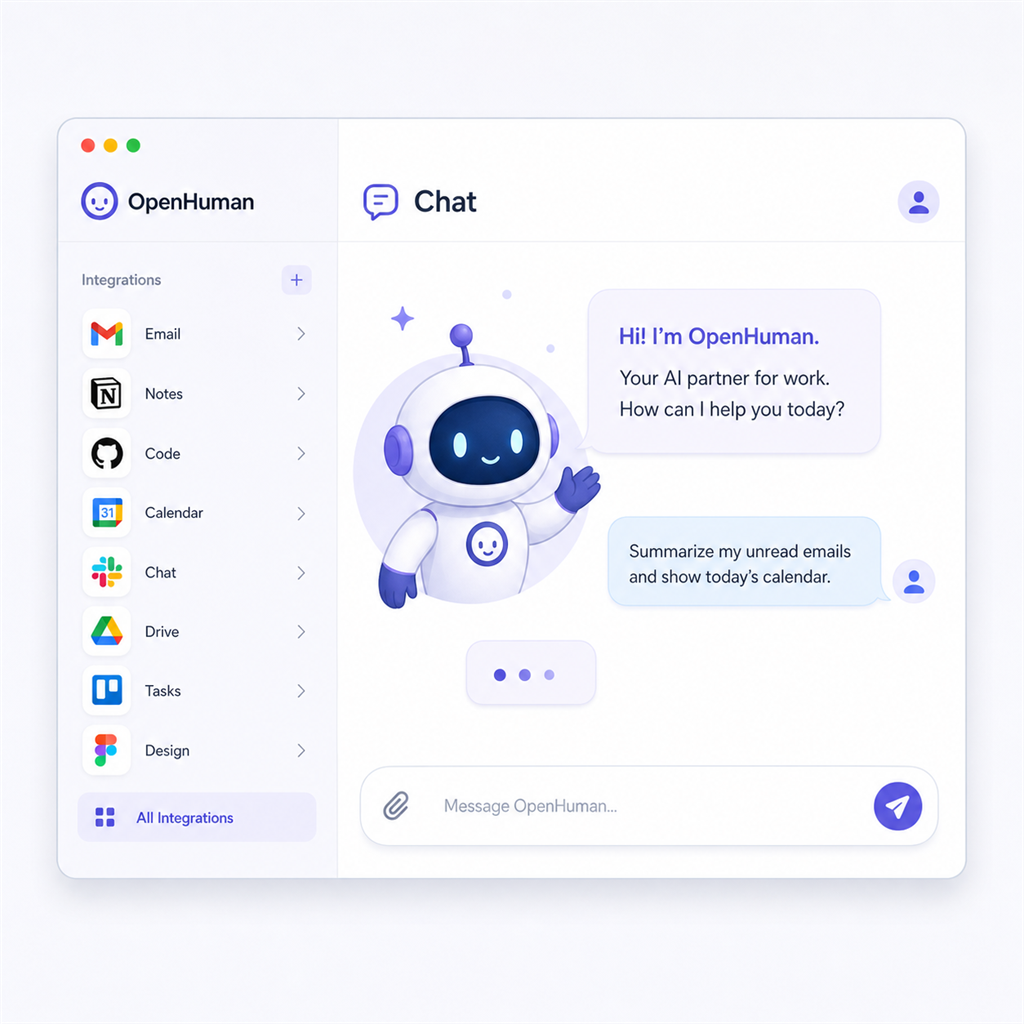
初回起動後の確認ポイントは2つ。①LLMをローカル(Ollama)にするかクラウドAPIにするかの選択、②まず試しに1〜2個だけサービスを連携してみること。全部いっぺんに連携すると情報量が多すぎて動作が重くなる場合があります。
ChatGPT・Claudeとの違い──なぜ「プライベート」が重要なのか
| 項目 | OpenHuman | ChatGPT | Claude |
|---|---|---|---|
| データの保存先 | ローカル優先 | OpenAIのサーバー | Anthropicのサーバー |
| ソースコード | オープンソース(GPL-3.0) | 非公開 | 非公開 |
| サービス連携数 | 118以上 | プラグイン(限定的) | 限定的 |
| メモリ機能 | Memory Tree(ローカル) | メモリ機能(クラウド) | Projects(クラウド) |
| 音声対応 | あり(STT/TTS) | あり | 限定的 |
| 料金 | 基本無料(サブスク有) | 無料〜$20/月 | 無料〜$20/月 |
最も重要な違いは「誰があなたのデータを持つか」です。
ChatGPTやClaudeにビジネスのデータを入力すると、規約上は学習に使われない設定も選べますが、データはOpenAI・AnthropicのサーバーにHTTPS通信で送られます。OpenHumanをローカルLLMで動かせば、データはあなたのPCから一切出ません。
機密性の高い情報を扱う仕事、個人の健康・財務データを管理したい人、GDPR等のコンプライアンスが厳しい環境──こういったケースでOpenHumanの優位性が際立ちます。
OpenHumanの料金──無料で使えるのか?
2026年5月時点での料金情報です。
無料で使える範囲:
– アプリ本体のダウンロード・インストール
– ローカルLLM(Ollama)を使った場合は完全無料
– 基本的な連携・Memory Tree機能
有料になる部分:
– 「One sub + TokenJuice」と記載されており、単一サブスクリプションプランが存在します
– TokenJuiceはトークン圧縮技術で、クラウドAPI使用時のコストを削減するオプション機能
– 具体的な金額は公式サイトで要確認(早期ベータ段階のため変更の可能性あり)
ローカルLLMで使う分には完全無料で使えます。まずはOllamaをインストールして試してみるのがおすすめです。
OpenHumanが向いている人・向いていない人
・仕事のデータをクラウドに預けることに抵抗がある人
・Gmail・Notion・GitHubをまとめて管理したいエンジニア・クリエイター
・AIに自分の記憶・好みを長期間覚えていてほしい人
・月額課金なしでAIエージェントを使いたい人
・オープンソースソフトウェアを好む人
・とにかく今すぐ使いたい人(ベータ段階でバグが出ることも)
・ローカルLLMの設定に抵抗がある人(Ollamaのセットアップが必要)
・スマートフォンからメインで使いたい人(デスクトップアプリ中心)
・日本語サポートを求める人(UIは英語が基本)
まとめ
「無料でプライベート、しかも118以上のサービスと連携できる」──この条件を満たすAIアシスタントは、2026年5月時点でOpenHuman以外にほぼ存在しません。
ベータ段階なので荒削りな部分はあります。でも、ローカルファーストのAIエージェントがこれだけ使いやすくなってきたという事実は素直に驚きました。ChatGPTに全部預けることへの違和感を感じていた人に、特に試してほしいツールです。
まずはインストールだけでもやってみてください。5分でセットアップが終わります。
2026年5月時点・OpenHuman GitHubリポジトリ公開情報をもとに執筆


コメント