
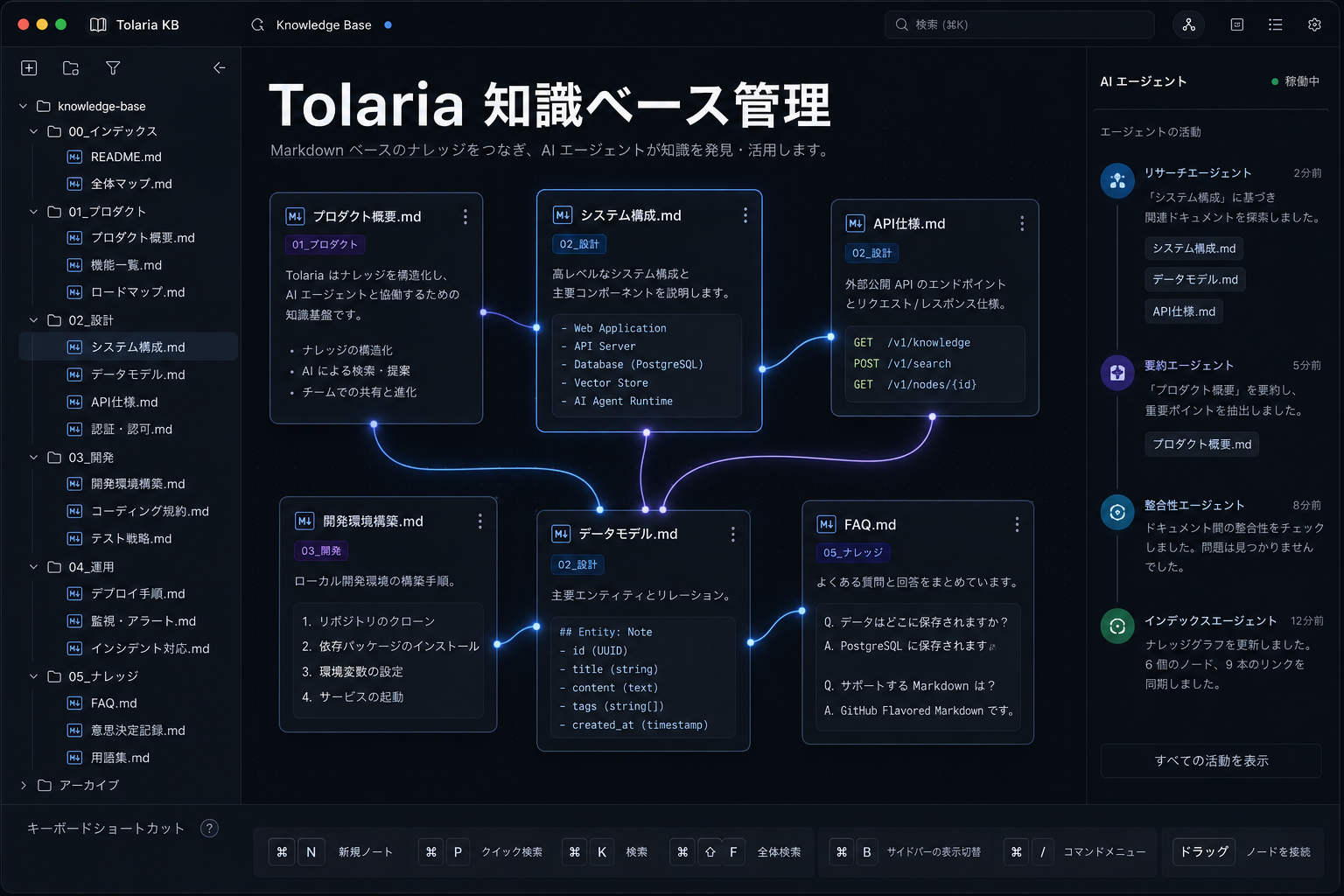
Tolariaとは何か──マークダウン知識ベースをデスクトップで管理するObsidian代替ツールの全貌
ノートアプリの選択肢は年々増えているが、「シンプルで長く使えて、AIとも連携できる」という条件を満たすものは意外と少ない。
2026年5月にGitHubのトレンド入りしたTolariaは、そこに正面から向き合っているオープンソースのデスクトップアプリだ。個人用から1万件以上のノートを管理するヘビーユーザーまでを対象に設計されており、最大の特徴は「ファイルファースト」の設計思想——つまりすべてのノートがプレーンなMarkdownファイルとして手元に残るという点にある。
Obsidianを使っている人、NotionやGTDツールに疲れ始めた人、そしてClaudeやGeminiなどのAIと自分のノートを連携させたい人に特に刺さる設計になっている。
・Tolariaの概要と「ファイルファースト」という設計思想の意味
・主要機能4つの詳細
・ObsidianとTolariaの違いと向き不向き
・インストール方法(Windows・Mac・Linux)
・AIエージェント対応という独自の切り口
Tolariaとは──一言で言うと「AI時代のObsidian」
Tolariaは、マークダウン形式のファイルで構成されたナレッジベースをデスクトップで管理するアプリだ。macOS・Windows・Linuxに対応しており、完全オフラインで動作する。
開発者はこのアプリを使って1万件以上の個人メモを管理しているという。使い続けても重くならない設計と、将来にわたってファイルを失わない仕組みが重視されている。
「AI時代のObsidian」と呼べる理由は、Obsidianの核心にある「ローカルファイル優先・プラグイン拡張・キーボード操作」という思想を受け継ぎながら、Claude Code・Gemini CLIなどのAIエージェントが直接読み書きできるVault構造を標準で備えている点にある。これはTolariaが2026年に登場したアプリだからこそ持てる優位性だ。
主な機能4つ
① Files-first──クラウドに依存しないMarkdownファイル管理
TolariaにおけるノートはすべてプレーンなMarkdownファイルだ。アプリ独自のデータベースやクラウドには保存されない。
これが何を意味するかというと、「Tolariaを使うのをやめても、ファイルは残る」という安心感だ。NotionやEvernoteでは、サービスが終了したりプラン変更があったりすると、蓄積したデータをどう取り出すかが問題になる。Tolariaの場合、最悪アプリを消しても、Markdownファイルとしてのデータはそのままパソコン上に存在し続ける。
長期的にノートを蓄積する人ほど、このロックインのなさは重要だ。
② Git管理──ノートの変更履歴がすべて残る
TolariaはGitによるバージョン管理を標準でサポートしている。
エンジニアにとっては自然な仕組みだが、ノートアプリでGitが使えるのはまだ珍しい。「昨日書いた内容に戻りたい」「あの時点でのメモを参照したい」というケースで、変更履歴を遡れるのは大きな強みだ。
プログラマーでない人でも、GUIから操作できる設計になっているため、コマンドラインの知識がなくても使えるようになっている(詳細はリリース版の仕様確認が必要)。
③ キーボードファースト──マウスなしで完結する設計
「キーボードファースト」という言葉はよく聞くが、Tolariaはそれを設計の中心に置いている。
ファイルの検索・作成・ナビゲーション・タグ付けといった主要操作がキーボードショートカットで完結するように設計されており、マウスを使わずに作業できる。Obsidianのキーボード操作に慣れているユーザーは違和感なく使い始められるはずだ。
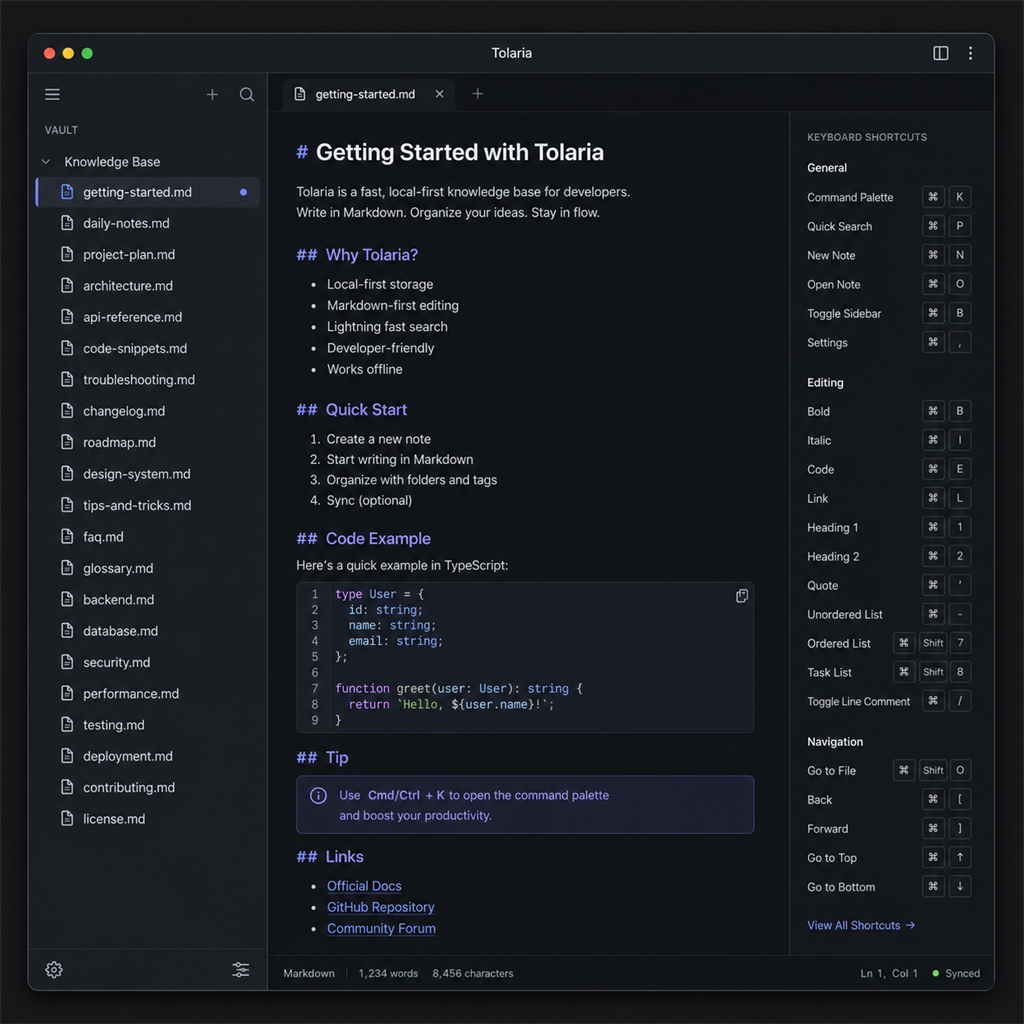
④ AIエージェント対応Vault──Claude CodeやGemini CLIと連携できる
これがTolariaの中でも特にユニークな特徴だ。
TolariaのVault(ノートが格納されるフォルダ)は、Claude Code・Gemini CLIなどのAIエージェントが直接読み書きできる構造になっている。つまり、「自分のメモをAIに読ませて要約させる」「新しいリサーチ結果をAIが自動でノートに追記する」といった操作が、Vaultを指定するだけで実現できる。
たとえばClaude CodeのMCPやGemini CLIのコンテキストとしてTolariaのVaultフォルダを指定することで、会議メモ・アイデアの断片・リサーチログが自動的にAIの参照対象になる。「AIに話しかけながら自分の知識ベースが育っていく」という使い方が実現する。
ObsidianとTolariaを比較してみた
現時点での主要な違いを整理する。
| 項目 | Obsidian | Tolaria |
|---|---|---|
| 価格 | 無料(商用は課金) | 無料(AGPL-3.0) |
| プラグイン | 豊富(1,000以上) | 開発中 |
| AIエージェント対応 | 非公式連携のみ | 標準対応 |
| Git管理 | プラグイン必須 | 標準搭載 |
| ファイル形式 | Markdown | Markdown |
| 対応OS | Win/Mac/Linux | Win/Mac/Linux |
| コミュニティ | 大規模 | 新興 |
Obsidianの方が向いているケース: 既存のプラグイン資産を活用したい、大規模なコミュニティで質問・テンプレートを探したい、複雑なグラフビューで思考の繋がりを視覚化したい。
Tolariaの方が向いているケース: Claude CodeやGemini CLIと自分のメモをシームレスに連携させたい、Gitでノートのバージョン管理をしたい、プラグイン設定の手間なく使い始めたい、長期的に特定のサービスに依存したくない。
現在のObsidianユーザーがすぐに乗り換える必要はない。ただ、AIエージェントとノートを連携させたい方向性があるなら、Tolariaは今のタイミングで試しておく価値がある。
インストール方法(Windows・Mac・Linux)
macOSの場合(Homebrewが入っている場合):
brew install --cask tolaria
Windows・Linux・Homebrew未使用のMacの場合:
GitHubのリリースページ(https://github.com/refactoringhq/tolaria/releases)から最新版のインストーラーをダウンロードして実行する。
インストール後に「Getting Started Vault」をクローンするオプションがあり、初回の設定を対話形式でガイドしてくれる。
こんな人に向いている・向いていない
向いている人:
– AIエージェント(Claude Code・Gemini CLI)を日常的に使っていて、自分のメモをAIのコンテキストとして活用したい
– 長期的に使えるノート環境を作りたく、サービス依存を避けたい
– Gitに馴染みがある、あるいはこれから覚えたいエンジニアやライター
– Obsidianの設定の複雑さに疲れて、最初からシンプルに使いたい
向いていない人:
– 豊富なプラグインやテンプレートのエコシステムをすぐに使いたい
– モバイル(iPhone・Android)での入力・閲覧を頻繁に行う(現時点でモバイル対応は未確認)
– 図表・データベース・カンバンなどリッチな表現形式を多用する
Tolariaはまだ新興ツールであり、プラグインの数やコミュニティの規模はObsidianに及ばない。ただ、「AIと連携するノート環境」という軸では、今のところ最も筋のいい設計をしているオープンソースアプリだ。
GitHubのスター数はトレンド入り直後から増加が続いており、今後のアップデートが楽しみな一本でもある。「AI前提の知識管理」を考え始めているなら、今が試してみる良いタイミングだ。

コメント