「AI動画ってどうせカクカクして不自然でしょ」──そう思っていた時期が、自分にもありました。
生成した人物が歩くたびに足がぐにゃりと曲がり、背景が溶けるように揺れる。SNSで流れてくるAI動画をスクロールしては「これはまだ使えないな」とスルーし続けてきました。
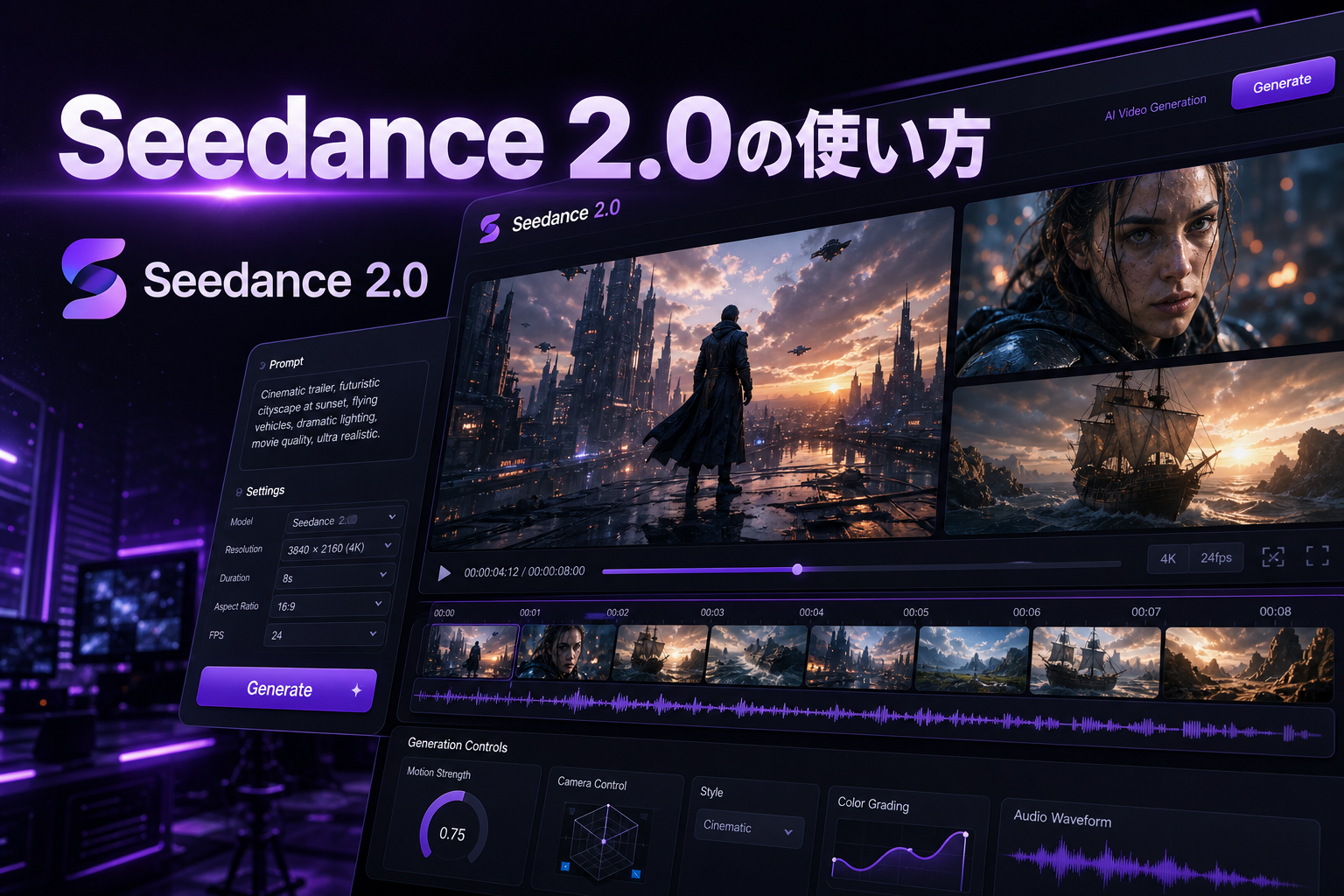
ところが2026年5月、Xのタイムラインに突然現れた1本の動画を見て、目を疑いました。映画のワンシーンのように自然な人物の動き、崩れない背景、口の動きと音声が完全に一致したリップシンク。最初は実写だと思って最後まで見てしまい、「AI生成です」というキャプションでようやく気づいた。それがByteDanceのSeedance 2.0でした。
あの動画はXで550万回以上再生され、「AI動画がついに不気味の谷を越えた」とテック系メディアが一斉に取り上げました。今回は実際にSeedance 2.0を触ってみた体験をもとに、日本から無料で試す方法を解説します。
- Seedance 2.0とは何か、Sora・Kling・Runwayとの違い
- 日本から無料で使えるDreamina・CapCutの操作手順
- 実際に使ってわかったクオリティの実態と限界
- どんな用途に向いていて、どんな用途には向かないか
Seedance 2.0とは──3つのブレークスルーで「不気味の谷」を超えたモデル
Seedance 2.0は、TikTokを運営するByteDanceが2026年2月にリリースしたAI動画生成モデルです。テキストプロンプトや画像から最大20秒・解像度1080pの動画を生成できます。
ここまでなら他のAI動画ツールと大差ありません。Seedance 2.0が一線を画すのは、以下の3つの技術的な進化にあります。
1. 音声と映像を同時生成(後処理なし)
従来のAI動画は映像を作ってから音声を貼り付けるのが一般的でした。Seedance 2.0は業界で初めて、音声と映像を統一アーキテクチャで同時生成します。だからリップシンクが自然で、話す内容と口の動きがズレない。8言語以上で音素レベルの精度を持ちます。
2. 1プロンプトで複数シーンを生成(マルチショット)
「屋外から始まり、室内に切り替わるシーン」のような複数場面をつなぐ動画も1回のプロンプトで作れます。これにより短編映像や広告クリエイティブの制作が現実的になりました。
3. 最大12個の入力ファイルを同時参照
テキストだけでなく、画像・動画クリップ・音声ファイルを最大12個まで同時に入力できます。「この人物(画像)が、このBGM(音声)に合わせて踊る動画」という指示が一発で完結します。
Sora・Kling・Runwayとの実際の違いは?
物理法則の再現精度がSeedance 2.0の最大の強みです。水が流れる動き、布がなびく感じ、人が歩く際の重心移動──これらの不自然さが大幅に改善されています。2026年5月時点の私の体感では、人物が歩くシーンの自然さはSoraを上回っていると感じました。
一方でSoraは創造的な映像表現、KlingはコストパフォーマンスをSeedance 2.0より評価する声もあります。「自然な人物動画」を作りたいならSeedance 2.0、「幻想的なビジュアル」を作りたいならSoraという使い分けが現実的です。
日本から無料で試す2つの方法
Seedance 2.0は現在、以下の2つのプラットフォームから日本でも無料で利用できます。
Dreamina(推奨) ── ByteDance公式のグローバル向けクリエイティブプラットフォーム。毎日クレジットが補充される。
CapCut ── 動画編集アプリとして日本でも普及しており、AI動画機能にSeedance 2.0が統合済み。
DreaminaでのSeedance 2.0の使い方(ステップバイステップ)
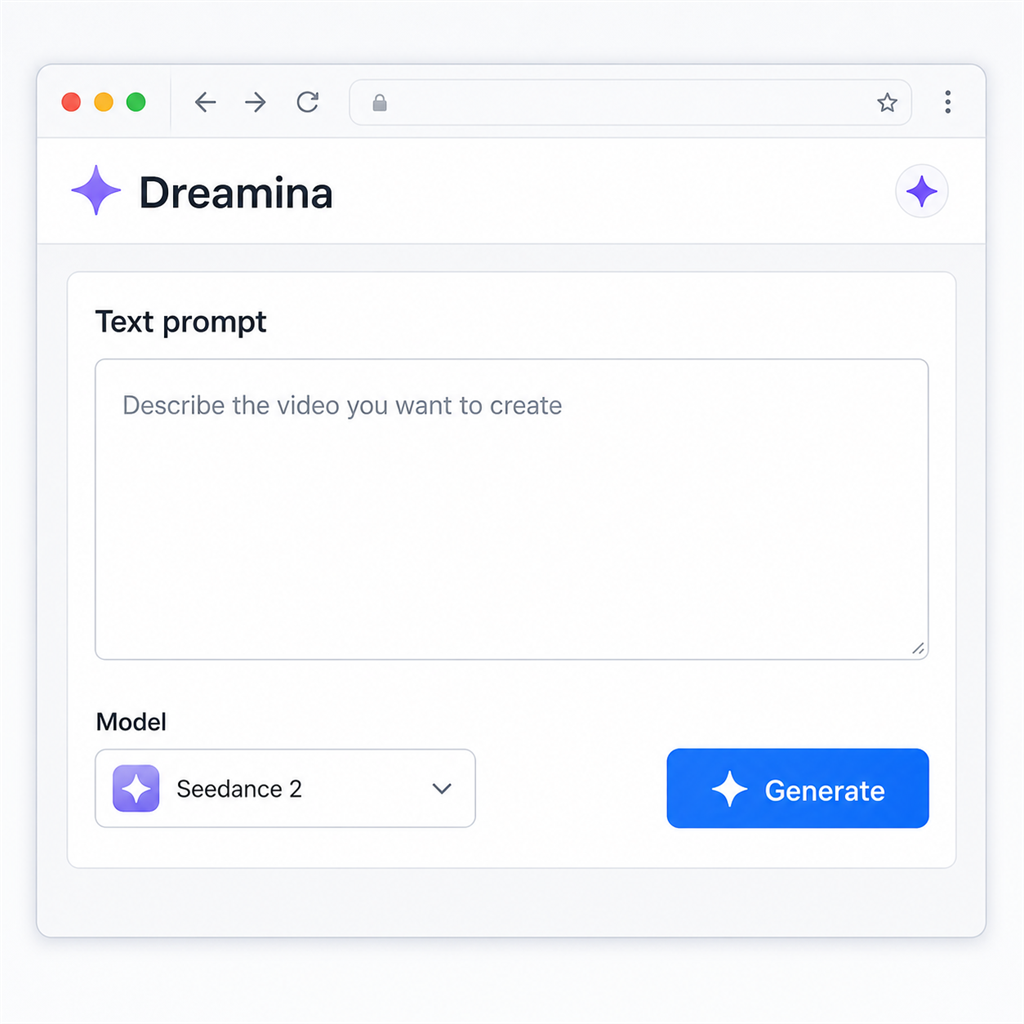
Step 1: Dreaminaにアクセスしてアカウントを作成する
Googleアカウントがあれば3分以内にサインアップできます。新規アカウントには初期クレジットが付与されます。
Step 2: 「AI Video」を選択する
左メニューから「Video」→「AI Video」を選択します。モデルセレクターで「Seedance 2.0」を選んでください(デフォルトが異なる場合があります)。
Step 3: プロンプトを入力する
英語入力が推奨です。日本語でも動作しますが、精度は英語のほうが高い傾向があります。参考として:
A woman in a red dress walking through a sunlit Tokyo street, realistic, cinematic, 1080p
Step 4: 参照画像を追加する(任意)
「Reference」からベースにしたい画像をアップロードすると、人物・背景の一貫性が格段に上がります。
Step 5: 生成・ダウンロード
10〜60秒ほどで動画が生成されます。気に入ったら右上の「Download」からMP4でダウンロードできます。
CapCutでの使い方
スマホのCapCutアプリを開き、新しいプロジェクトを作成します。メディアパネルから「AI Video」を選択するとSeedance 2.0が使えます。モバイルからでもフルHD動画を生成できるのがCapCutの強みです。PCがなくてもスマホだけで試せるのは大きなメリットです。
実際に使って気づいた「すごい点」と「まだ苦手な点」
10本ほど生成してみた率直な感想として、人物が動く動画のクオリティは本物と見紛うレベルでした。歩行シーンや会話シーンは「これはAIで作ったとは言えない」と感じる完成度で、商品説明動画や会社紹介動画に使えると確信しました。
ただし、手の表現はまだ改善の余地があります。複雑な指の動作を含むシーンでは、指の本数が変になるケースが数回ありました。また、1日の無料クレジットは5〜10本程度(動画の長さによる)なので、業務で大量生成する用途には有料プランか別の手段が必要です。
| 比較項目 | Seedance 2.0(Dreamina無料) | Runway(有料プランのみ) |
|---|---|---|
| 動画の最大尺 | 20秒 | 18秒 |
| 解像度 | 最大1080p | 最大1080p |
| 日本から無料で使える | ◯(毎日補充) | ✕(月額課金) |
| 音声との同時生成 | ◯(ネイティブ対応) | ✕(後処理が必要) |
| 複数シーン連結 | ◯(マルチショット) | ✕(1シーン単位) |
| 手の表現 | まだ不安定 | 比較的安定 |
こんな人におすすめ・こんな用途には向かない
Seedance 2.0が特に力を発揮するのは以下の用途です。
SNS用の短尺動画コンテンツを作りたいマーケター、商品紹介や広告クリエイティブを低コストで量産したいEC事業者、YouTubeのイントロやBロールを安く作りたいクリエイター、そしてPoC(概念実証)として動画制作の可能性を試したいビジネスパーソンには間違いなく使える選択肢です。
一方で、5分を超える長尺動画の制作、毎日何十本もの動画を業務で量産するケース、Windowsのデスクトップアプリが必要な環境(API連携はQ3 2026予定)には現時点では対応していません。
AI動画は「使えるレベルに達するまであと2〜3年かかる」と思っていました。でもSeedance 2.0を見て、その認識を改めました。Dreaminaのアカウント作成はGoogleアカウントがあれば3分で完了します。まず1本、自分の目で確かめてみてください。


コメント