画像生成AIや動画生成AIを使い始めて最初に感じる壁が、「サービスが多すぎて管理できない」という問題です。
Fluxで画像を作り、Klingで動画を作り、Runwayで別の動画を試す。試すたびに別のサービスにサインアップして、クレジットカードを登録して、UIを覚え直して。月末に請求書を見ると、使っているのか使っていないのかわからないサブスクが何本も並んでいる。
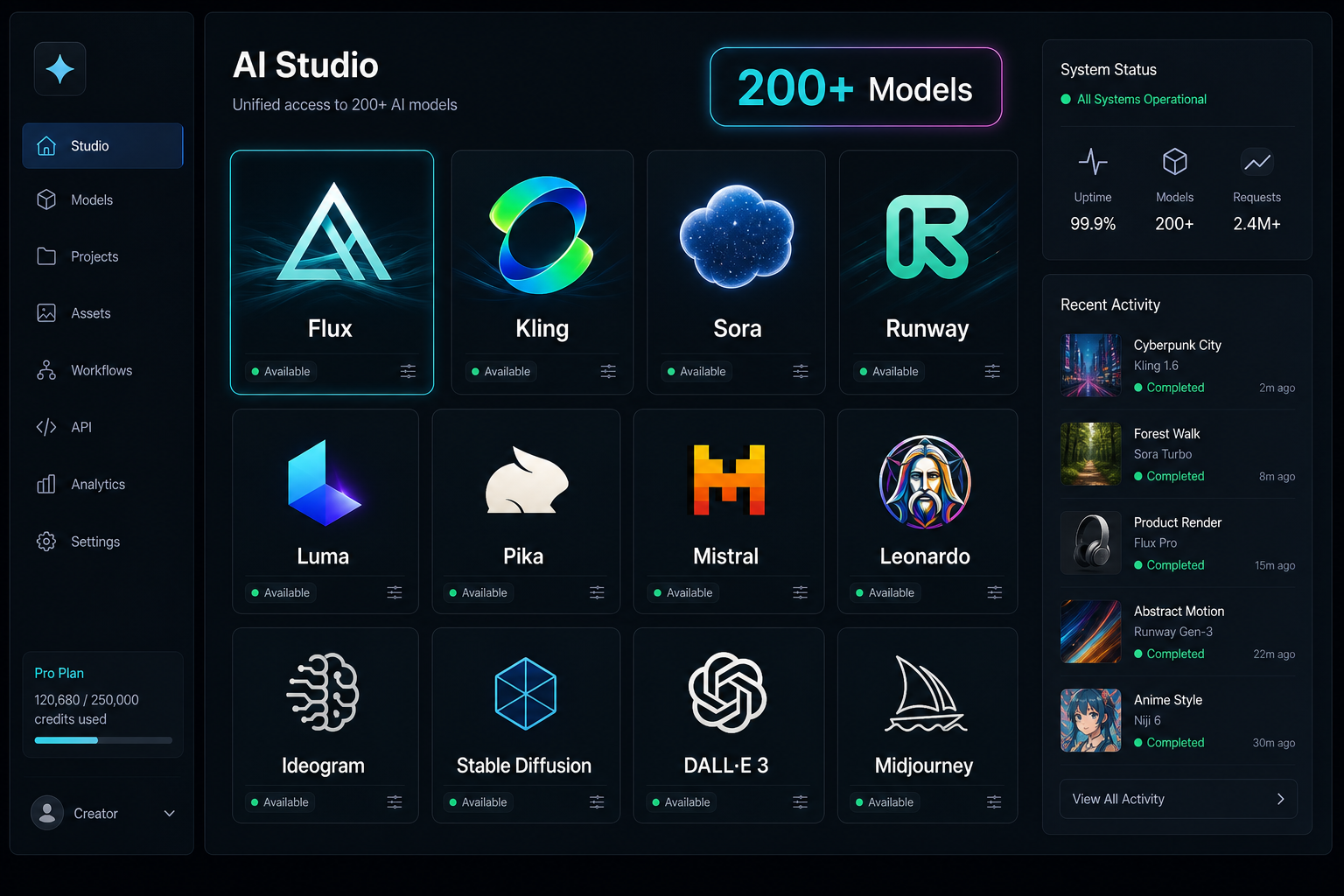
そのストレスを一気に解決するオープンソースツールがGitHubで話題になっています。Open-Generative-AIです。Flux、Kling、Sora、Veo、Runwayなど200以上のモデルを1つのUIで無料で使えるツールで、MITライセンスのため商用利用も可能。インストール不要のブラウザ版もあり、今日からすぐに試せます。
- Open-Generative-AIとは何か、200超のモデルをどうやって使えるのか
- インストール不要のブラウザ版と、自分のPCで動かすデスクトップ版の違い
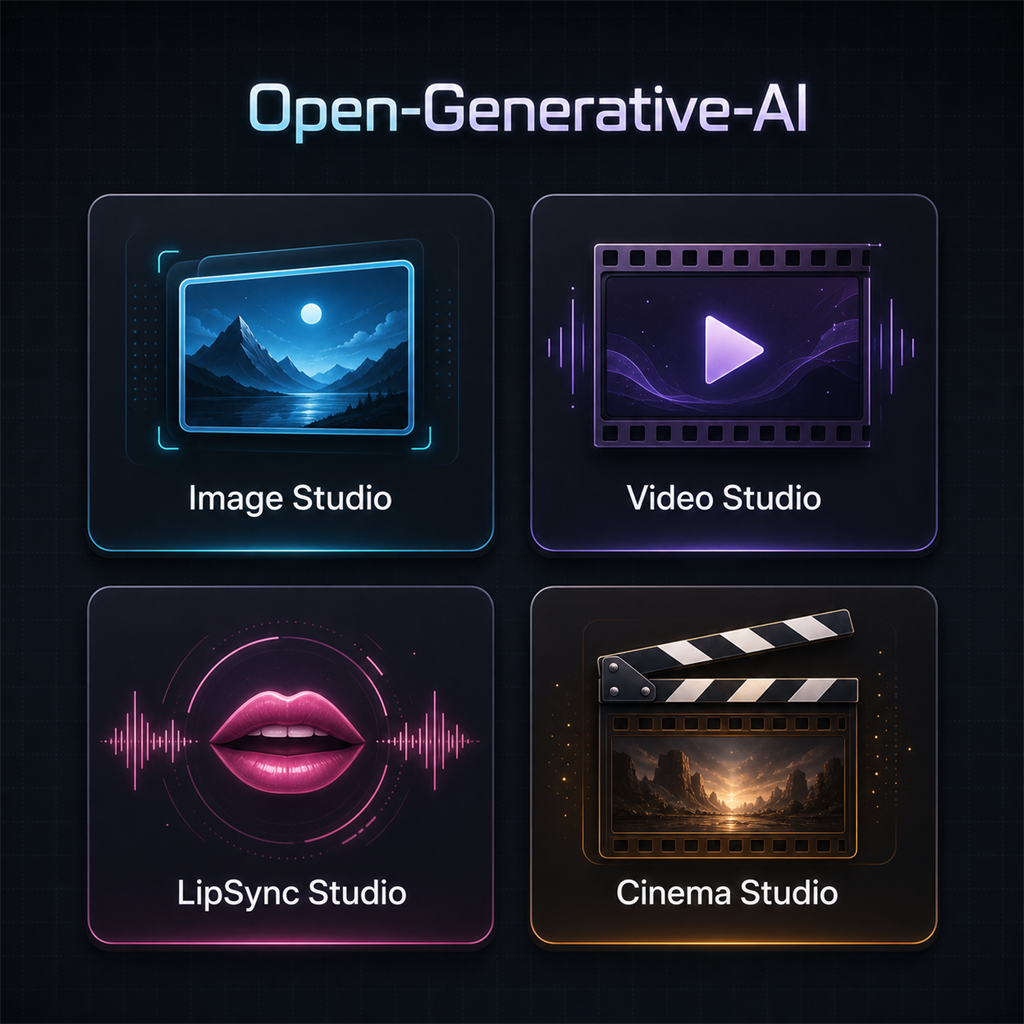
- 4つのスタジオ(画像・動画・リップシンク・シネマ)の具体的な使い方
- 無料で使える範囲と、有料になる部分の正直な説明
Open-Generative-AIとは──「AIツールのオールインワン」を目指すオープンソース
Open-Generative-AIは、AIによる画像・動画生成プラットフォームのオープンソース代替として開発されたツールです。GitHubでMITライセンスで公開されており、誰でも自分のPCにインストールして使えます。
最大の特徴は200以上のモデルを単一のUIから操作できること。普段はサービスごとにバラバラだったAIモデルが、1つの画面から切り替えて使えます。コンテンツフィルターがないため(自己責任での利用が前提)、商用クリエイターや研究者からの注目も集めています。
GitHubに公開されてからの数週間で急速にスターが集まり、2026年5月現在もトレンド入りを続けています。
4つのスタジオ機能
Open-Generative-AIは用途別に4つのスタジオに分かれています。それぞれ専門的なモデルを束ねており、目的に応じて切り替えて使います。
イメージスタジオ
テキストから画像を生成するモデルが50以上、画像から画像へ変換するモデルが55以上搭載されています。Flux Dev、SDXL、Stable Diffusionなど主要なモデルを揃えており、同じプロンプトを複数のモデルで試して比較することも容易です。最大14枚の参照画像を同時に入力できるため、スタイル参照や人物の一貫性維持にも対応します。
ビデオスタジオ
テキストから動画を生成するモデルが40以上、画像から動画を生成するモデルが60以上収録されています。KlingのI2V(Image-to-Video)、Runway、Wanなど、本来は別々のサービスとして契約が必要なモデルが1か所にまとまっています。
リップシンクスタジオ
9つのモデルを使って、音声に口の動きを同期させた動画を生成できます。アバター動画やプレゼン動画の自動作成に活用されています。
シネマスタジオ
カメラのレンズ・焦点距離・絞り値などをコントロールして、プロ仕様の映像表現を指定できる高度なスタジオです。動画生成に映像制作の知識を組み合わせたい上級者向けの機能です。
使い始め方──ブラウザ版 vs デスクトップ版
Open-Generative-AIには2つの使い方があります。
ブラウザ版(インストール不要・今すぐ使える)
muapi.ai/open-generative-ai にアクセスするだけで使えます。自分のPCへのインストールは不要。ただし一部の機能(ローカル推論)は使えません。
デスクトップ版(自分のPCにインストール・フル機能)
Windows・Mac・Linux向けのアプリをダウンロードしてインストールします。ローカルでのAI推論(GPU必要)にも対応します。
ブラウザ版の使い方(おすすめの始め方)
Step 1: muapi.aiにアクセス
muapi.ai/open-generative-ai を開きます。Googleアカウントでサインアップするだけで使い始められます。
Step 2: スタジオを選ぶ
画像を作りたいなら「Image Studio」、動画を作りたいなら「Video Studio」を選択します。
Step 3: モデルを選択してプロンプトを入力
モデルのドロップダウンから使いたいモデルを選びます。同じプロンプトでFluxとSDXLを比較する、といった使い方も簡単にできます。
Step 4: 生成・ダウンロード
「Generate」を押すと生成が始まります。結果はすぐにダウンロードできます。
デスクトップ版のインストール方法
GitHubのリリースページから、自分のOSに対応したファイルをダウンロードします。
- Windows:
.exeインストーラー - macOS:
.dmg(Intel・Apple Siliconそれぞれ対応) - Linux:
.AppImageまたは.deb
インストール後、起動するとMuapi.aiのAPIキーを求められます。無料アカウントを作成して取得してください。ローカル推論(sd.cppやWan2GP)を使う場合は別途GPUセットアップが必要です。
無料で使える範囲と有料になる部分
正直に言うと、完全に無料で無制限に使えるわけではありません。ブラウザ版・デスクトップ版ともに、モデルのAPI呼び出しにはMuapi.aiのクレジットが必要です。
| 項目 | 内容 |
|---|---|
| ツール本体(ソフトウェア) | 完全無料(MIT) |
| ブラウザ版の基本機能 | 無料(クレジット付与あり) |
| 追加のAI生成クレジット | 有料(使い過ぎた場合) |
| ローカル推論(sd.cpp) | 完全無料(GPU必須) |
| デスクトップアプリ | 完全無料(DL・インストール) |
自分のGPUを持っていてローカル推論を設定できる場合、API費用ゼロで画像生成を無制限に使えます。これが上級者に刺さっている最大の理由です。GPU環境がない一般ユーザーは、無料クレジットを使い切ったらMuapi.aiのプランに課金するか、ブラウザ版のみで楽しむ形になります。
こんな人におすすめ・向かない人
Open-Generative-AIが向いている人:
複数の画像・動画AIツールを比較しながら使いたいクリエイター、コンテンツフィルターなしで試したいデジタルアーティスト、APIコストを抑えてAI生成を大量に行いたい開発者、自分のサーバーやPCで完結させたいプライバシー重視のユーザー。
向かない人:
AIツールを初めて使う人(操作がやや複雑なため、最初はMidjourney等の方が簡単)、スマホだけで完結させたい人(デスクトップ向けが主)、サポートを求める人(コミュニティベースでサポートは限られる)。
画像生成や動画生成を「試す」段階から「使いこなす」段階に移行したい人にとって、Open-Generative-AIは現時点で最も自由度の高い選択肢のひとつです。まずはブラウザ版から試してみて、モデルの多さを体感してみてください。

コメント